インターネットにつながらないサーバーを、いつもの手順でライセンス認証しようとした。「電話によるライセンス認証」を開き、表示された番号に電話をかける。ところが、これまでのように自動音声へインストールIDを読み上げて、確認IDを聞き取ることができない。手順書どおりにやったのに、作業が止まってしまった。
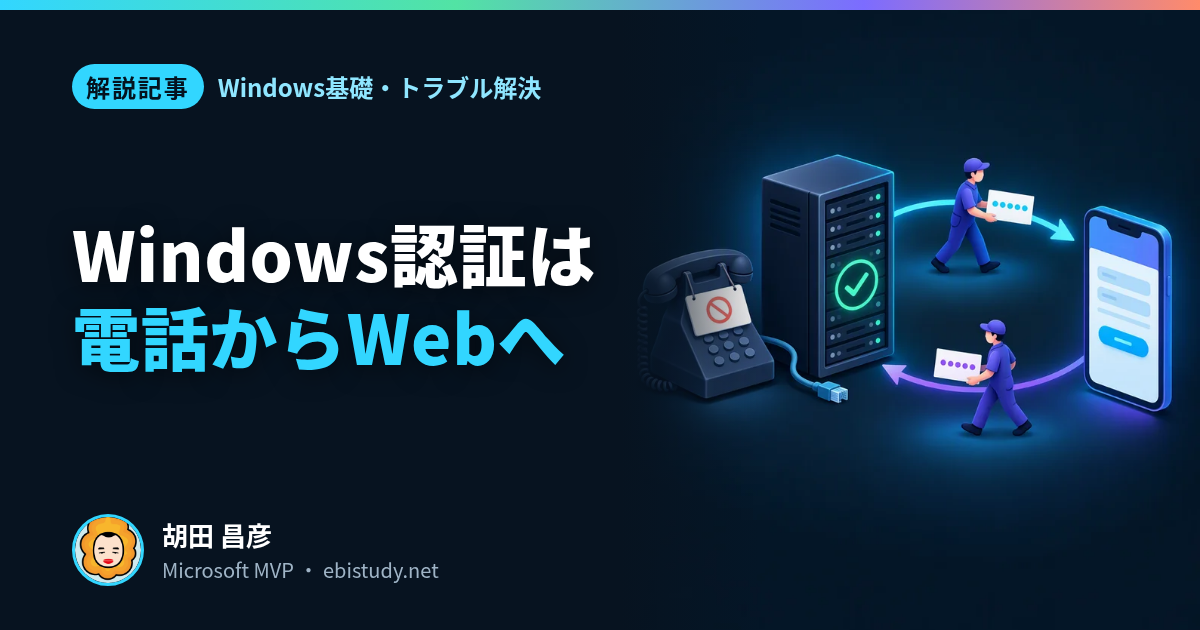
手順書が古くなったのです。 Microsoftは2025年12月3日に、電話の自動音声によるライセンス認証を、Webの「製品ライセンス認証ポータル」へ移しました。インストールIDを渡して確認IDを受け取るという仕組みはそのままで、相手が電話からWebに変わりました。 認証する端末そのものは、今までどおりインターネットにつながっていなくてかまいません。代わりに、ポータルを開くためのインターネットにつながる別の端末と、サインインに使うMicrosoft アカウントか職場・学校のアカウントが要ります。
この記事では、変わったことと変わらないことを分け、ポータルで確認IDを取る手順を書きます。そのうえで、「電話ならよかったが、インターネットにつながる端末は持ち込めない」という環境で、手順書をどう組み直すかを考えます。
この記事は、無料動画「Windowsライセンス認証に電話認証は使えなくなった」を素材に、2026年10月20日時点のMicrosoftのサポート記事とMicrosoft Learnで手順を確かめて書きました。
何が変わって、何が変わらないのか
Microsoftのサポート記事「製品のライセンス認証ポータルを使用して、Microsoft 永続的製品のライセンス認証を行う」は、2025年12月3日から、従来の電話による製品のライセンス認証の自動化プロセスが電話からオンラインに移行され、代わりに製品ライセンス認証ポータルを使う、と説明しています。同じ記事は、オフラインのライセンス認証そのものは引き続きサポートされるとも書いています。
日本マイクロソフトのWindowsサポートチームのブログ「Windows ライセンス認証における電話認証手順の変更について」も、「従来の電話認証 (音声でのインストール ID の入力および確認 ID の取得) はご利用いただけなくなりました」と書いています。
| これまで | 2025年12月3日から | |
|---|---|---|
| 認証する端末のインターネット接続 | 要らない | 要らない(変わらない) |
| 端末から取り出すもの | インストールID | インストールID(変わらない) |
| インストールIDを渡す相手 | 電話の自動音声 | Webの製品ライセンス認証ポータル |
| 作業者が用意するもの | 電話 | インターネットにつながる端末(スマートフォンでもよい) |
| サインイン | 無し | Microsoft アカウントか職場・学校のアカウントが必須 |
| 端末に入れるもの | 確認ID | 確認ID(変わらない) |
動画では45秒から、従来の電話だけの方式が無くなり、インターネットにつながる端末が何かしら必要になった、という変更の要点を話しています。
ここで押さえておきたいのは、影響を受けるのは「インターネットにつながらない端末」だけだということです。前述のブログも、利用環境がインターネットにつながっていれば、この変更の影響は無いと補足しています。家のPCを入れ直したら認証が外れた、という場合は、まずインターネットにつないで待つのが先です。無料動画「Windows 11をUSBメディアから完全クリーンインストールする方法」の16分50秒からでは、再インストールなら「プロダクト キーがありません」を選んでも、以前に認証済みのPCであれば自動でライセンス認証される、という場面を実際のセットアップ画面で見られます。
ポータルで確認IDを取る手順
手順は大きく3段に分かれます。認証する端末でインストールIDを取り出す、別の端末でポータルに入力して確認IDを受け取る、認証する端末に確認IDを入れる、です。
1. 認証する端末で、インストールIDを取り出す
コマンドプロンプトを管理者として開き、次を実行します。プロダクトキーをまだ入れていなければ、1行目で入れます。
cscript %WinDir%\system32\slmgr.vbs /ipk <プロダクト キー>
cscript %WinDir%\system32\slmgr.vbs /dti
/dti は、Microsoft Learnの「ボリューム認証情報を取得するための Slmgr.vbs オプション」で「オフラインでのライセンス認証のためのインストール ID を表示します」と説明されているオプションです。表示された数字の列がインストールIDです。動画では59秒から、この事前準備のコマンドを示しています。
画面から進めたい場合は、Windows 11なら「設定」→「システム」→「ライセンス認証」の「電話によるライセンス認証」、表示されないときは Windows + R で slui 4 を開きます。Microsoftのサポート記事「Windows の製品ライセンス認証 - オンライン & Microsoft サポート 製品ライセンス認証ポータル」は、この画面に電話番号が表示されても、番号に電話する代わりに製品ライセンス認証ポータルにアクセスし、この画面の情報を使って認証を完了するよう案内しています。画面に番号が出るので電話をかけたくなりますが、かけても先へは進めません。
2. 別の端末で、製品ライセンス認証ポータルから確認IDを受け取る
インターネットにつながる端末(PCでもスマートフォンでもかまいません)で、製品ライセンス認証ポータル(https://visualsupport.microsoft.com、短縮URLは https://aka.ms/aoh)を開きます。前述のサポートチームのブログに沿うと、流れは次のとおりです。
- 「さぁ、始めましょう」から進み、画面の指示に従ってセキュリティの検証(人が操作していることを確かめる画像の操作)を済ませる
- Microsoft アカウントか、職場・学校(Microsoft Entra ID)のアカウントでサインインする
- 「Microsoft 製品のライセンス認証を行う」を選ぶ
- 製品で「Windows」または「Windows Server」を選び、続けてバージョンを選ぶ
- 1で取り出したインストールIDを入力して送信する
- 表示された確認IDを控える
動画では1分10秒から、スマートフォンでもPCでもよいのでインターネットにつながる端末を用意してポータルへアクセスするところから、1分48秒から「ライセンス認証」とWindows・Windows Serverを選び、インストールIDを入れて確認IDを受け取るまでを順に追っています。どの画面で何を選ぶかは、言葉より画面で見るほうが速いところです。
ポータルのメニューには、ほかに「ボリューム ライセンス キーの管理」と、条件を満たす場合にライブチャットへつながる「サポートへのお問い合わせ」があります。「Microsoft 製品のライセンス認証を行う」は、小売・OEM・クラウド ソリューション プロバイダーとボリューム ライセンスの製品が対象です(前述の「製品のライセンス認証ポータルを使用して…」の記事)。
3. 認証する端末に、確認IDを入れる
認証する端末に戻り、管理者のコマンドプロンプトで次を実行します。
cscript %WinDir%\system32\slmgr.vbs /atp <確認 ID>
cscript %WinDir%\system32\slmgr.vbs /dlv
/atp は確認IDを使って製品のライセンス認証を行うオプション、/dlv は詳細なライセンス情報を表示するオプションです(前述のSlmgr.vbsのオプションの記事)。/dlv の表示で、ライセンスの状態が「ライセンスされています」になっていれば完了です。動画では2分13秒から、確認IDを控えてコマンドで入れれば認証が通る、という最後の段を説明しています。
サインインしても、ライセンスはアカウントに紐づかない
ポータルでサインインを求められると、「自分の個人のMicrosoft アカウントで入ったら、会社のサーバーのライセンスが自分に紐づいてしまうのでは」と身構えます。
紐づきません。「製品のライセンス認証ポータルを使用して…」の記事は、アカウントでログインしてもアカウントが製品ライセンスに関連付けられることはなく、ポータルへのアクセスを確かめるためだけに使うと書いています。使えるアカウントは、個人用 Microsoft アカウント、職場または学校のアカウント、Microsoft Entra ID アカウント、Azure Government テナントのアカウントです。動画でも1分32秒から、アカウントは必要だがライセンスとは紐づかないので安心してよい、と話しています。
ただし、紐づかないことと、どのアカウントで入ってよいかは別の話です。会社のサーバーの作業なら、作業する本人の職場アカウントで入るのが自然です。個人のスマートフォンと個人のアカウントを業務に使ってよいかは、ライセンスの仕組みではなく、組織のルールが決めることです。個人と職場のアカウントの違いは「同じメールアドレスなのに、アカウントが2つある」で詳しく書いています。
ここで避けたいのは、「ライセンス認証用」の共有アカウントを1つ作り、みんなで使い回すために多要素認証(MFA)の対象から外すことです。ポータルは、人が画面の前で検証とサインインを済ませる前提で作られています。人が操作するサインインなら、その人のIDでMFAをかけて入れます。メンバー限定の「MFAをかけられないIDをどうするか」の6分15秒からでは、本来は個人に紐づけたIDにMFAをかけ、自動化用のIDは人のIDと分けて扱う、という整理を図で説明しています。20分48秒からは、「人が目の前で操作しているかどうか」でMFAをかけられるかを見分ける話です。作業のためにアカウントを用意したくなったとき、例外を作る前に見ておくと判断を誤りません。メンバーでない場合は、リンク先でメンバーシップの案内が表示されます。
「電話はよかったが、ネットにつながる端末は持ち込めない」環境
いちばん困るのは、サーバー室や工場のネットワークのように、電話はかけてよいが、インターネットにつながる端末を持ち込むことは禁じている環境です。これまでは、電話1本で認証が済むことを前提に作業手順が組まれていました。動画でも3分38秒から、インターネットにつながる別の端末と実際のサーバーが同じ場所にあることを禁止している環境では、今までのやり方が完全にできなくなるので、新しいやり方を組み立てなければならない、と注意しています。
組み立て直すときは、「端末を持ち込むか」ではなく「インストールIDと確認IDをどう運ぶか」で考えると整理しやすくなります。公式の手順で求められているのは、インストールIDをポータルに入力し、表示された確認IDを認証する端末に入れることです。2台を同じ場所に並べることは、手順のどこにも書かれていません。インストールIDを控えて部屋の外の端末からポータルに入力し、受け取った確認IDを持ち帰って入れる、という運び方ができるかどうかを、組織のルールに照らして決めておきます。
台数が多いなら、1台ずつ数字を運ぶより、仕組みに任せる方法があります。Microsoft Learnの「プロキシのアクティブ化を実行する」によると、ボリューム ライセンス認証管理ツール(VAMT)のプロキシ ライセンス認証では、VAMTを入れたコンピューターが各端末からインストールIDを集め、代わりにMicrosoftへ送って確認IDを受け取り、各端末に入れます。インターネットに出るのはVAMTのコンピューターだけです。ネットワークから完全に切り離されたワークグループでも、その中にもう1台VAMTを置き、リムーバブルメディアでインターネット側のVAMTと認証のデータを受け渡す構成が取れると書かれています。MAK・KMSホストキー・リテールのキーが対象です。
まとめると、選び方は次のようになります。
| 状況 | 向いている方法 |
|---|---|
| インターネットにつながる端末をそばで使える | 作業者の端末からポータルで確認IDを取る |
| 端末は持ち込めないが、IDの文字列を運ぶことは認められる | 部屋の外の端末からポータルに入力し、確認IDを持ち帰る |
| ボリューム ライセンスで台数が多い | VAMTのプロキシ ライセンス認証で、まとめて扱う |
| どの方法も組織のルールに合わない | ルールを決めた部署と、認証のときだけの例外の手順を作る |
閉じたネットワークで悩みの種になるのは、ライセンス認証だけではありません。更新プログラムの配り方も同じく「どの機械がインターネットに触れるのか」を問われます。WSUSの非推奨で、インターネットに出られない端末への配信がどう変わるかは「WSUS廃止はいつ? いつまで使えるかと移行先の選び方」にまとめました。メンバー限定の「【後編】WSUS廃止の衝撃!Windows更新管理の基礎から最新まで総まとめ」の7分54秒からでは、クライアントが直接インターネットに出られなくても、WSUSと組み合わせて更新のタイミングを管理する構成を図で説明しています。ライセンス認証の手順を見直すなら、同じ図の上で更新の経路も確かめておくと、次の変更で慌てずに済みます。
まとめ:手順書を書き換えるときのチェックリスト
- 手順書から「電話をかける」を消し、製品ライセンス認証ポータル(
https://visualsupport.microsoft.com)を使う手順に書き換える - インストールIDの取り出しは
slmgr.vbs /dti、確認IDの入力はslmgr.vbs /atp、確認はslmgr.vbs /dlv。画面からなら「電話によるライセンス認証」やslui 4で同じ情報が見られる - ポータルにサインインするアカウントを決めておく。ライセンスとは紐づかないが、使うのは作業者本人の職場アカウントにする。共有アカウントを作ってMFAから外さない
- インターネットにつながる端末をどこで使うかを決める。持ち込めないなら、IDの文字列を運ぶ手順を組織のルールに照らして決める
- 台数が多いボリューム ライセンスなら、VAMTのプロキシ ライセンス認証を検討する
- ついでに、同じネットワークの更新プログラムの経路も確かめる
電話がつながらなかったのは、手順を間違えたからではありません。相手が電話からWebへ移っただけです。インストールIDと確認IDをやり取りするという中身は変わっていないので、「どの端末で、誰のアカウントでポータルに入るか」を決めれば、作業はまた前に進みます。