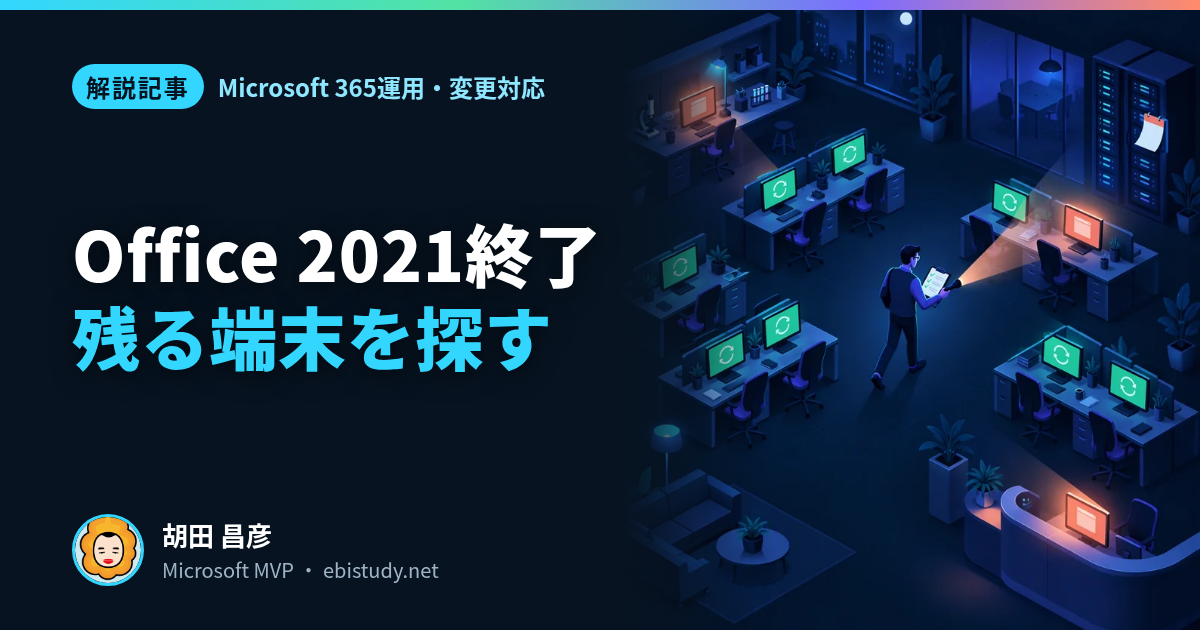
「Office 2021のサポートが終わったらしい。でも、普通に起動するし、メールも読める」。2026年10月14日の朝、こう感じた人は多かったはずです。それで正しいのです。サポートが終わっても、Officeは止まりません。 だから気づかないまま使い続けてしまう、というのがこの話の一番やっかいなところです。
先に結論を書きます。2026年10月13日に、Office LTSC 2021(Office 2021)、Visio LTSC 2021、Project 2021、Windows Server 2012/2012 R2の拡張セキュリティ更新プログラム(ESU)3年目、Windows 10 2016 LTSB、Windows 11 Home/Proのバージョン24H2のサポートが同じ日に終わりました。さらに、Office 2021からMicrosoft 365(Exchange Online・SharePoint Online・OneDrive)への接続も、同じ日でサポート対象外になりました。
いまやることは、移行計画より先に**「残っていない」と言い切れる状態にすることです。この記事では、そのための棚卸しを3つの確認にまとめ、それぞれの確認で見えない範囲**を書きます。Intuneの一覧に出てこなかったことは、入っていないことの証明にならないからです。
この記事は、10月13日の一斉サポート終了を解説した無料動画を素材にしています。日付と仕様は、2026年10月18日時点でMicrosoft Learnに公開されているライフサイクル情報で確認しました。
10月13日に何が終わったのか
Microsoft Learnの「2026 年のサポート終了」には、2026年10月13日の行にこれだけの製品が並んでいます。動画では1分4秒から、この一覧を順に読んでいます。
| 製品 | 10月13日に起きたこと | 次の段階 |
|---|---|---|
| Office LTSC 2021(Mac版を含む)、Word・Excel・Outlook・PowerPoint・Access・Publisher・OneNoteの各LTSC 2021、Skype for Business LTSC 2021 | サポート終了 | なし |
| Office 2021(一般向けの買い切り版。Word 2021などの単体製品を含む) | 提供終了(モダンライフサイクルポリシーの「退職」) | なし |
| Visio LTSC 2021、Project 2021(LTSC) | サポート終了 | なし |
| Windows Server 2012/2012 R2 | ESUの3年目が終了 | 4年目は無い |
| Windows 10 2016 LTSB、Windows 10 IoT Enterprise LTSB 2016 | サポート終了 | なし |
| Windows 11 Home/Pro バージョン24H2 | サービス終了 | 25H2以降へ更新すれば続く |
参考までに、Windows Server 2022は同じ日にメインストリームサポートが終わり、延長サポートに入りました。こちらはセキュリティ更新が続くので、上の表とは意味が違います。
起動はする。止まったのは「直してもらえること」
Microsoftの告知「2026 年 10 月 13 日にサポートが終了する Office LTSC 2021」が書いているのは、テクニカルサポート、バグ修正、セキュリティ更新プログラムが提供されなくなることです。アプリが起動しなくなるとは書いていません。動画でも2分から、ここを「起動はする。でも、もう直らない」と説明しています。
これが、サポート終了がいつも見落とされる理由です。動かなくなれば誰かが気づきます。動き続けるから、誰も困らないまま、新しく見つかった脆弱性だけが塞がれずに積み上がっていきます。
前回(Office 2016/2019)と違うのは、2つの期限が同じ日に来たこと
Officeのサポート終了には、本体のサポート終了と、Microsoft 365への接続のサポート終了という2つの期限があります。
Microsoft Learnの「Office のバージョンと Microsoft 365 サービスへの接続」によると、Office 2016と2019でMicrosoft 365へ接続するサポートは、2023年10月10日に先に終わっていました。本体のサポートが終わったのは、その2年後の2025年10月14日です。つまり前回は、接続のサポートが切れてから本体が終わるまで、年単位の間がありました。
今回のOffice LTSC 2021は、本体の終了と接続サポートの終了が、どちらも2026年10月13日です(同じページの表に、Office LTSC 2021は「2026 年 10 月 13 日」とあります)。動画では2分46秒から、この前回との違いを並べています。
接続サポートの終了で、何が変わるのか
10月13日に、Exchange OnlineやSharePoint Onlineへの接続が遮断されたわけではありません。同じページは、古いバージョンのOfficeについて「引き続き Microsoft 365 サービスに接続できる場合がありますが」と書いています。実際、Office 2016と2019は、接続サポートの終了から3年たったいまも接続できています。
変わるのは、サービス側の変更が古いクライアントとの互換性を見なくなることです。いつ、どの機能が使えなくなるかは保証されません。動画では3分43秒から、これを「【+新問題】」として説明しています。Microsoft 365を使っている組織にとっては、「つながっているから大丈夫」が、いつ崩れてもおかしくない状態に入ったということです。
同じページには、Visio LTSC 2021とProject 2021も「2026 年 10 月まで」の扱いで載っています。Microsoft 365と組み合わせて使っているなら、こちらも同じ状態です。
Windows Server 2012は「延長の延長」も終わった
Windows Server 2012/2012 R2の延長サポートは、2023年10月10日に終わっています。そこからつないできたのがESUで、「拡張セキュリティ更新プログラムに関する FAQ」の表では、3年目の終了日が2026年10月13日です。FAQは、ESUをどこに展開していても、サポート終了日から最大3年と書いています。
ここで見落としやすいのが、Azure上のサーバーです。
- Azure上の仮想マシンは、ESUが追加料金なしで自動的に提供されてきました。その無料のESUも、期間はサポート終了日から3年です
- Azure Arc経由で購入したESUも、同じ3年で終わります
「Azureに載せたからまだ大丈夫」「Arcで払っているから大丈夫」は、10月13日で通用しなくなりました。動画では4分35秒からWindows Server 2012のESUの経緯を、5分20秒からArc経由とAzure上のESUも同じ日に終わることを話しています。
棚卸しチェックリスト:3つの確認と、それぞれの死角
動画で「今日確認する3つ」として挙げたのは、次の3つです(5分34秒から)。この記事では、それぞれの確認で何が見えて、何が見えないのかを足しておきます。
| 確認 | 見つかるもの | 見落とすもの |
|---|---|---|
| 1. Intuneの「検出されたアプリ」 | Intuneに登録された会社所有のWindows端末に入っている、Office・Visio・Projectのバージョン | Intune未登録の端末、Intune管理拡張機能が入っていない端末、個人所有の端末 |
| 2. Intuneに載っていない端末を個別に見る | 1で見えなかった端末に入っているもの | 端末の存在自体を誰も把握していないもの |
| 3. Windows Server 2012/2012 R2を探す | ドメインに参加しているサーバー、Azure・Arcに載っているサーバー | ワークグループのまま動いている機器、アプライアンスの中のOS |
1. Intuneの「検出されたアプリ」で名前を絞る
Microsoft Intune管理センターで アプリ > モニター > 検出されたアプリ を開き、Office、Visio、Projectで絞り込みます。名前に「LTSC」や「2021」が付いているものが対象です。エクスポートすればCSVにも落とせます。1台ずつ見るなら、デバイス > すべてのデバイス > 端末を選択 > モニター > 検出されたアプリ です(Microsoft Learn「検出されたアプリ」)。
この一覧には、同じページに書かれている前提があります。
- Windowsのデスクトップアプリ(Win32アプリ)を集めるには、端末にIntune管理拡張機能が必要です。 入っていない端末のOfficeは、一覧に出てきません
- 個人所有の端末では、管理対象外のアプリは集められません。 個人のPCに入れた買い切りのOffice 2021は、ここでは見えません
- 集める間隔は、Win32アプリで24時間ごとです。それ以外は、端末の登録日から7日ごとに更新されます。入れ替えた直後は、古い情報が残っていることがあります
2. Intuneに載っていない端末を個別に見る
1の一覧に出てこなかった端末は、別に確かめます。動画でも5分57秒から、「Intuneに載っていないものがあったら、それはそれで問題だけれど、あるかもしれないので個別に確認する」と話しています。
狙い目は、次のような端末です。
- 工場・研究室・受付など、ネットワークから切り離して使っている端末。LTSC版を選ぶ理由がもともと「オフライン」なので、Office LTSC 2021が残りやすい場所です
- VisioとProject。デスクトップ版は別のライセンスが要るので、部署単位で永続版を買って入れたままになっていることがあります
- 共有PC、会議室のPC、検証用のPC。持ち主がはっきりしない端末です
調べ方は、端末の「設定 > アプリ > インストールされているアプリ」で名前を見るのが一番確実です。数が多いときは、PowerShellでレジストリの Uninstall キーから読みます。
$paths = @(
  'HKLM:\SOFTWARE\Microsoft\Windows\CurrentVersion\Uninstall\*'
  'HKLM:\SOFTWARE\WOW6432Node\Microsoft\Windows\CurrentVersion\Uninstall\*'
)
Get-ItemProperty $paths -ErrorAction SilentlyContinue |
  Where-Object { $_.DisplayName -match '(Office|Visio|Project).*(2021|LTSC)' } |
Select-Object DisplayName, DisplayVersionインストール済みのアプリを一覧にするとき、Win32_Product(WMIのクラス)は使わないでください。MSIでインストールしたアプリの修復を引き起こすことがあるためです。この落とし穴は、VBScript廃止に備えて使っている場所を調べる記事でも書いています。
3. Windows Server 2012/2012 R2が残っていないか
サーバーは、Active Directoryのコンピューターアカウントから探すのが早道です。コンピューターアカウントには、OSの名前が記録されています。
Get-ADComputer -Filter 'OperatingSystem -like "*2012*"' -Properties OperatingSystem, LastLogonDate |
  Select-Object Name, OperatingSystem, LastLogonDate
LastLogonDate が古いものは、すでに撤去されたサーバーのアカウントが残っているだけかもしれません。逆に、最近の日付が入っているものは、いまも動いています。
AzureとAzure Arcに載っているサーバーは、Azureポータルの仮想マシンとArc対応サーバーの一覧で、OSの列を見れば確かめられます。上で書いたとおり、Azure上やArc経由のESUも10月13日で終わっています。
ワークグループのまま動いている機器や、業務システムの専用機の中に入っているWindows Serverは、ADにもAzureにも出てきません。ここは、システムの担当者やベンダーに直接聞くしかない部分です。
見つかったら:移行先は2つ
動画では6分21秒から、移行先を次のように整理しています。Microsoftの告知も、同じ順番で勧めています。
| 端末の性格 | 移行先 | サポート期限 |
|---|---|---|
| 普通の業務端末。Microsoft 365を使っている | Microsoft 365 Apps | サポートされているバージョンを使い続ける限り続く。Microsoft 365への接続もサポートされる |
| オフライン前提、または機能を固定する必要がある端末 | Office LTSC 2024 | 2029年10月9日(「Office のバージョンと Microsoft 365 サービスへの接続」の表) |
Microsoft 365を使っているなら、Office側も「更新され続ける」仕組みに乗せるのが筋です。Microsoft 365 Appsは、更新を止めずに配り続ける前提の製品で、製品として終わる日が決まっていません。その代わり、更新を組織として配り続ける仕組みが要ります。Windowsの更新をどの仕組みで配るかは、WSUS廃止に備えた移行先の選び方にまとめています。
Office LTSC 2024を選ぶときは、それにも期限があることを最初に書き留めておいてください。2029年10月9日です。
Windows Server 2012/2012 R2には、もう延長の手段がありません。サポートされているWindows Serverへ移すか、そのサーバーが担っている役割をクラウドのサービスへ寄せるかを決めます。
EOS対策をして、安心しない
動画で一番言いたかったのは、ここです(8分1秒から)。
製品のサポートが終わる日は、その製品が出た日に決まって、公開されています。Office 2021が2026年10月13日に終わることも、Windows Server 2012のESUが3年で終わることも、ずっと前から分かっていました。慌てたのは、期限が来たからではなく、期限を計画に入れていなかったからです。
入れ替えた瞬間に、次のサポート終了が始まります。Office LTSC 2024に移れば、2029年10月9日がもう決まっています。だから、移行と同時に次の期限を計画に入れる。サポート終了日が近づいてから「対策」するのではなく、最初から「いつ、何に入れ替えるか」を決めておく。毎月の更新も含めて、当たり前のこととして回す。動画では7分36秒から、これを「どこに何があって、どのバージョンで、サポート期限はいつまでなのか。基本中の基本だが、愚直にやる」と話しています。
まとめ
- 2026年10月13日に、Office LTSC 2021・Office 2021・Visio LTSC 2021・Project 2021、Windows Server 2012/2012 R2のESU 3年目、Windows 10 2016 LTSB、Windows 11 Home/Pro 24H2のサポートが同じ日に終わった
- Officeは起動し続ける。止まったのはセキュリティ更新と技術サポートで、気づかないまま使い続けてしまうのが一番危ない
- 前回のOffice 2016/2019と違い、Microsoft 365への接続サポートも同じ日に終わった。接続は遮断されていないが、いつ使えなくなるかは保証されない
- Windows Server 2012のESUは、Azure上の無料のESUもArc経由のESUも含めて終わった。4年目は無い
- 棚卸しは3つ。Intuneの「検出されたアプリ」で名前を絞る、Intuneに載っていない端末を個別に見る、ADとAzureからWindows Server 2012を探す。一覧に出てこないことは、入っていないことの証明ではない
- 移行先は、普通の業務端末ならMicrosoft 365 Apps、オフライン前提ならOffice LTSC 2024(2029年10月9日まで)。移行と同時に次の期限を計画に入れる
Intuneの「検出されたアプリ」を開いて「2021」で絞るところまでは、管理センターから5分でできます。まずそこから始めてください。