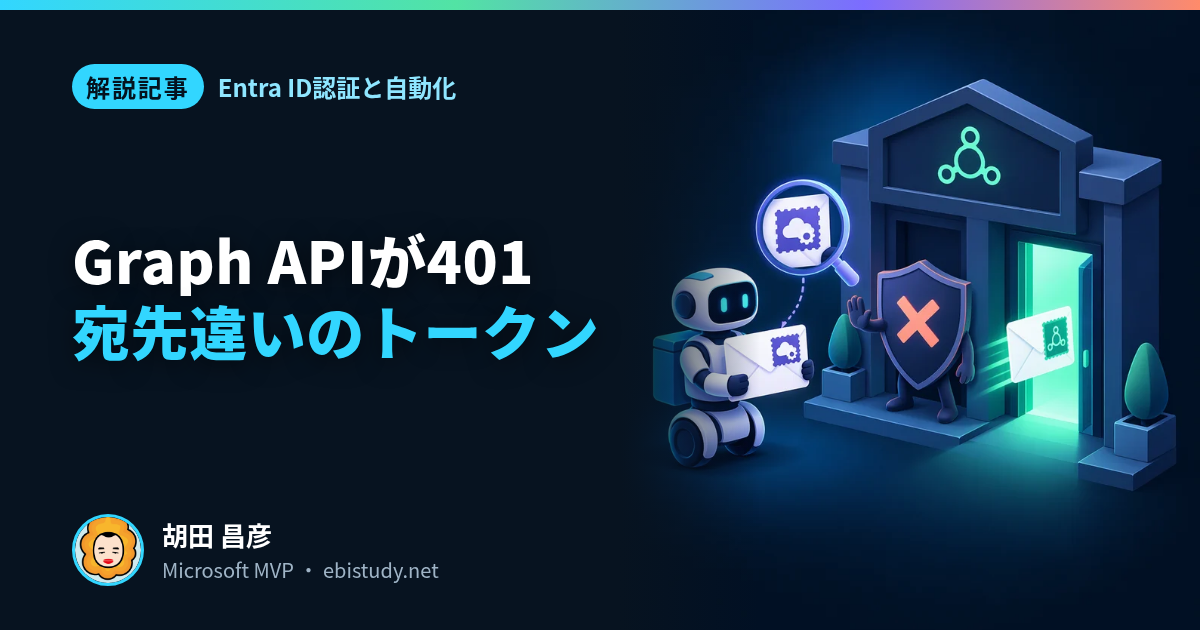
PowerShellでサインインして、アクセストークンも取れた。アプリには権限を付けて、管理者の同意も済ませた。それなのに、Microsoft Graphを呼ぶと401が返ってくる。返ってきた本文はこうです。
{
  "error": {
    "code": "InvalidAuthenticationToken",
    "message": "Access token validation failure. Invalid audience."
  }
}権限を足したり、サインインし直したりする前に、エラーの最後の2語を読んでください。Invalid audience は「このトークンの宛先は自分ではない」という意味です。 トークンは取れています。ただ、Microsoft Graph宛てではなく、別のAPI宛てのトークンを渡しています。
この記事は、無料動画「Microsoft Entra ID『リソースURL』の正体」と、メンバー限定動画「第7回:サービスを指定してトークン取得」を中心に、認証シリーズの動画を素材にした読み物です。2026年11月20日にMicrosoft Learnの説明を確かめ、Azure CLI 2.93.0で上のエラーを実際に出してから書いています。
先に調べる順番を並べます。
- ステータスが401か403かを見る。 401ならトークンを受け付けてもらえていない。403なら受け付けたうえで権限が足りない
- トークンを取ったコマンドに、宛先の指定があるかを見る。 Azure PowerShellとAzure CLIは、指定しなければAzure Resource Manager宛てのトークンを返す
- トークンの中の
audを読む。 呼ぼうとしているAPIの名前になっているかを確かめる - 宛先を指定してトークンを取り直す。 Microsoft Graphなら
https://graph.microsoft.com - 「リソースURL」を求められたら、送り先のアドレスではなく、API側が決めた名前を公式資料で探す
401と403は、止まった場所が違う
最初にステータスを見ます。Microsoft Graphの「Microsoft Graph error responses and resource types」は、401を「認証に必要な情報が無いか、このリソースに対して有効ではない」と説明しています。401は、トークンそのものを受け付けてもらえなかった状態です。 宛先が違う、期限が切れた、などがここに入ります。
403は、トークンを受け付けたあとで「この操作をする権限が無い」と断られた状態です。こちらはロールやアクセス許可を見直す話で、Azureのロールで403になるときの見方はロールを割り当てたのに操作できない原因の記事で扱っています。
401のまま権限を足しても、何も変わりません。受け付ける前の段階で止まっているからです。
トークンには「どのAPI宛てか」が書いてある
アクセストークンには、誰がサインインしたか、どのアプリで取ったか、何を許されているかのほかに、どのAPIに渡すためのトークンかが書かれています。その欄が aud(audience、宛先)です。
公式の「Access tokens in the Microsoft identity platform」は、aud を「トークンが意図されたリソース(宛先)」と定義し、Web APIは自分のアプリID URIを aud に持つトークンだけを受け付けなければならない、と書いています。Microsoft Graphが宛先違いのトークンを拒否したのは、この決まりどおりの動きです。
宛先が違っても動く仕様にしてしまうと、あるAPIが受け取ったトークンを持ったまま、別のAPIへ投げることができてしまいます。メンバー限定の「第7回:サービスを指定してトークン取得」は、10分28秒から、Azure用のトークンのままMicrosoft Graphへ送って401になる場面と、なぜ宛先の一致が動作条件になっているのかを、続けて見せています。エラーの文面と理由を一度に確かめたいなら、この場面が早道です。未参加の場合は、リンク先でメンバーシップの案内が出ます。
トークンを受け取ったAPIが中身のどこを見ているのかは、無料の「リソースURLの正体」の12分45秒から、aud・発行者・scp・roles・有効期限を順番に図で説明しています。Authorization: Bearer のヘッダーに貼られたトークンを、受け取った側が「自分宛てか」「信頼している発行者か」で確かめていく流れです。
何も指定しないと、Azure Resource Manager宛てになる
なぜ宛先違いが起きやすいのか。よく使うコマンドが、宛先を省略するとAzureの管理用API(Azure Resource Manager)宛てのトークンを返すからです。
- Azure PowerShellの「Get-AzAccessToken」は、
-ResourceTypeNameの既定値をArmとしています - Azure CLIの「az account get-access-token」も、既定はAzure Resource Managerです
Azureのリソースを操作しているあいだは、これで困りません。宛先を一度も意識しないまま使えてしまいます。そのまま同じ手順でMicrosoft Graphを呼ぶと、冒頭の401になります。
2026年11月20日に、Azure CLIで両方向を試した結果です。
| 取ったトークン | 送った先 | 結果 |
|---|---|---|
宛先を省略(aud は https://management.core.windows.net/) |
Microsoft Graph(/v1.0/me) |
401 InvalidAuthenticationToken「Access token validation failure. Invalid audience.」 |
--resource https://graph.microsoft.com |
Microsoft Graph(/v1.0/me) |
200 |
--resource https://graph.microsoft.com |
Azure Resource Manager(サブスクリプション一覧) | 401 InvalidAuthenticationTokenAudience |
逆方向のエラーは、親切にも受け付ける宛先を並べて返してきました。https://management.core.windows.net/、https://management.core.windows.net、https://management.azure.com/、https://management.azure.com の4つです。どちらのAPIも、トークンの中の宛先を見て判断していることが分かります。
「第7回」の2分34秒からでは、シリーズを通して取ってきたAzure用のトークンを読み、aud が全部 management.core.windows.net になっていたことを確かめています。「今まで宛先を言わずに済んでいたのは、全部Azureの話だったから」という種明かしの場面です。
宛先を指定してトークンを取り直す
直し方は、トークンを取るときにMicrosoft Graph宛てだと伝えることです。
Azure CLIなら、--resource で宛先の名前を渡します。v2.0の書き方で --scope を使う場合は、名前の後ろに /.default を付けます。
az account get-access-token --resource https://graph.microsoft.com --query accessToken -o tsv
az account get-access-token --scope https://graph.microsoft.com/.default --query accessToken -o tsv
どちらで取ったトークンでも、Microsoft Graphから200が返りました。/.default については、公式の「Scopes and permissions in the Microsoft identity platform」が、個別の権限を挙げずにAPIそのものを指すためのスコープだと説明しています。
Azure PowerShellなら、-ResourceUrl か -ResourceTypeName で指定します。
$t = Get-AzAccessToken -ResourceTypeName MSGraph
# または: $t = Get-AzAccessToken -ResourceUrl 'https://graph.microsoft.com'
Invoke-RestMethod -Uri 'https://graph.microsoft.com/v1.0/me' -Authentication Bearer -Token $t.Tokenここでもう1つ、つまずきやすい点があります。今の「Get-AzAccessToken」のドキュメントは、返すトークンの型が文字列から SecureString に変わったと明記しています。古い記事のように $t.Token を文字列としてヘッダーへ連結すると、トークンの代わりに型の名前が入ってしまいます。PowerShell 7の Invoke-RestMethod は、上のように -Authentication Bearer -Token に SecureString をそのまま渡せます。この形は、Azure CLIで取ったトークンを SecureString に変えて渡し、Microsoft Graphから応答が返ることまで確かめました。なお、Get-AzAccessToken そのものは今回の検証環境では実行していません。パラメーターと型はドキュメントで確認したものです。
「第7回」の8分28秒からは、Get-AzAccessToken に宛先を付けてMicrosoft Graph向けのトークンを取り直し、自分のユーザー情報が返ってくるまでを実行しています。宛先の指定があるかないかで結果が分かれる様子を、同じコンソールの上で比べられます。
トークンの中身を見て、audを確かめる
自分の手元のトークンがどこ宛てなのか、推測せずに中身を読みます。アクセストークンは3つの部分を . でつないだ文字列で、真ん中の部分に aud などの項目が入っています。PowerShellなら、外へ送らずに手元で読めます。
$token = az account get-access-token --resource https://graph.microsoft.com --query accessToken -o tsv
$p = $token.Split('.')[1].Replace('-', '+').Replace('_', '/')
$p = $p.PadRight($p.Length + (4 - $p.Length % 4) % 4, '=')
[Text.Encoding]::UTF8.GetString([Convert]::FromBase64String($p)) | ConvertFrom-Json |
Select-Object aud, ver, scp, roles実行すると、aud に https://graph.microsoft.com が出ました。宛先を省略して取ったトークンなら、ここが https://management.core.windows.net/ になります。
注意が2つあります。1つは、アクセストークンはそれ自体が鍵だということです。期限内なら、手にした人が誰でも使えます。Webのデコードサイトに貼るなら、本番のトークンではなく検証用のものにしてください。もう1つは、中身を読むのは原因調べのためだということです。先ほどの「Access tokens」のページは、クライアントアプリはトークンを中身の分からない文字列として扱い、自分で検証しようとしないこと、と書いています。アプリの処理を aud の値で分岐させるような作りにはしません。
無料の「第1回:結局はトークンを取得してAPIを叩くだけ」は、19分4秒から、長い文字列のトークンをデコードして、ヘッダー・中身・署名の3つに分かれていることと、中にメールアドレスなどが入っていることを見せています。トークンを初めて開くなら、ここで形に慣れておくと aud の欄も探しやすくなります。
aud には、URLの形ではなく英数字のIDが入っていることもあります。「第7回」の3分28秒からは、Graph Explorerが使っているトークンを読み、aud がAzure用とはまったく違う値になっていることを確かめています。続く5分からでは、その値をEntra IDのエンタープライズアプリケーションで検索し、「Microsoft Graph」が見つかる場面です。宛先の正体はAPIを表すサービスプリンシパルで、どのテナントにも最初から登録されている。見慣れない値に出会ったときの調べ方として覚えておくと役に立ちます。
「リソースURL」は送り先のアドレスではなく、宛先の名前
Power Automateのカスタムコネクターを作っていると、トークンの宛先をいきなり入力させられます。公式の「Microsoft Entra IDを使用して API とコネクタを認証する」では、リソースURLに https://management.core.windows.net/ と入力する手順があり、英語版は末尾のスラッシュまでそのまま入れるよう念を押しています。
無料の「リソースURLの正体」は、この手順で戸惑ったという質問への回答として作った回です。2分59秒から、その手順を画面で開いて「全員が同じ値を入れるなら、なぜ最初から入っていないのか」という疑問を確かめ、3分45秒から、答えを出しています。リソースURLは、APIごとに決められたトークンの宛先の名前です。 https:// で始まるのでブラウザーで開けるアドレスのように見えますが、通信する場所を指しているとは限りません。
名前と、実際にリクエストを送る先は別物です。一致するAPIもあれば、しないAPIもあります。
| API | トークンの宛先(名前) | リクエストの送り先 |
|---|---|---|
| Microsoft Graph | https://graph.microsoft.com |
https://graph.microsoft.com/v1.0/... |
| Azure Resource Manager | https://management.core.windows.net/ |
https://management.azure.com/... |
| Azure AI Search | https://search.azure.com(スコープは /.default 付き) |
自分で作ったサービスごとのアドレス |
| Azure Key Vault | https://vault.azure.net |
自分で作ったキー コンテナーごとのアドレス |
Azure Resource Managerの送り先は、「Control plane and data plane operations」が https://management.azure.com と説明しています。カスタムコネクターで入れる名前とは違います。Azure AI Searchのスコープは「Connect Using Azure Roles」のREST手順に、Key Vaultの宛先は先ほどの「Scopes and permissions」のページにあります。
送り先のアドレスから、宛先の名前は推測できません。 「リソースURLの正体」の8分15秒からは、Microsoft Graphのように一致する例、Azure Resource Managerのように昔の名前が残っている例、Azure AI Searchのように送り先が人ごとに違うのに名前は全員同じ例を並べています。だから、使うAPIの公式資料で名前を探す。動画が繰り返し言っているのはここです。
マネージドIDでも、宛先を選んで取る
Azureの仮想マシンなどでマネージドIDを使うときも、宛先の考え方は同じです。公式の「Use managed identities on a virtual machine to acquire access token」は、仮想マシンの中から 169.254.169.254 へトークンを求める要求に resource パラメーターを付け、その値が発行されたトークンの aud に入る、と説明しています。例は resource=https://management.azure.com/ です。Microsoft Graphを呼ぶなら、ここをMicrosoft Graphの名前に変えて取ります。
メンバー限定の「第4回:Key VaultとマネージドID」は、21分48秒から、Azure上の仮想マシンでこのアドレスへ要求を送り、IDもパスワードも持たずにトークンが返ってくるところを実行しています。続く22分55秒からは、同じ要求を手元のPCから送ると返ってこない場面と、Azure Arcにつないだサーバーなら同じ取り方ができるという話です。宛先だけでなく、「どこからなら取れるのか」まで画面で押さえたい方に向いています。
401が出たときに見る欄
最後に、401のときにトークンのどこを見るかを1枚にまとめます。
| 見る欄 | 確かめること | 合わなかったときの直し方 |
|---|---|---|
aud |
呼ぶAPIの名前(またはそのID)になっているか | 宛先を指定してトークンを取り直す |
scp・roles |
ユーザーとして動く権限か、アプリとして動く権限か。必要な権限が入っているか | アプリのアクセス許可と同意を見直す。足りないだけなら多くは403になる |
exp |
期限が切れていないか | 取り直す。長く動く処理は途中で取り直す作りにする |
宛先が合っているかどうかは、ステータスコードより先にトークンの中に書いてあります。Invalid audience と出たら、権限より先に、どのAPI宛てのトークンを取ったのかを確かめる。 トークンを取るコマンドと、送る先のAPIの名前を並べて見比べれば、多くはそこで片が付きます。